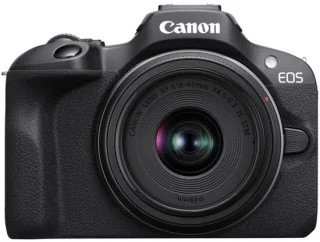
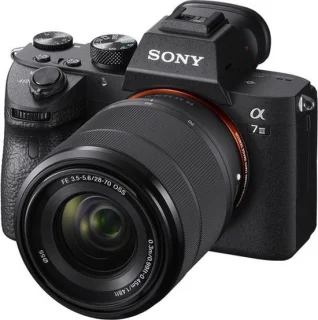
Kleurmatch tussen camera’s: zo krijg je consistente beelden
Of je nu een multi-camera interview opneemt of foto’s schiet met verschillende systeemcamera’s tijdens een shoot, kleurconsistentie bepaalt hoe samenhangend je eindresultaat voelt. Hieronder vind je een complete workflow met praktische tips die speciaal zijn afgestemd op systeemcamera’s: van voorbereiding op locatie tot nabewerking.
Begrijp waarom camera’s anders kleuren
Verschillen ontstaan door de sensorrespons, gebruikte beeldprofielen, lenscoatings en zelfs lichtmeting. Sensorformaten beïnvloeden dynamiek en kleurweergave; meer informatie daarover vind je op de pagina Sensorformaten en cropfactor. Daarnaast kunnen lenzen met verschillende coatings en glassoorten kleurzweem introduceren — lees meer bij Lenzen en vattingen. Hoe meer je van deze factoren begrijpt, hoe gerichter je kunt corrigeren.
Voorbereiding op locatie: instelregels die veel problemen voorkomen
- Shoot RAW waar mogelijk: RAW behoudt maximale kleur- en detailinformatie en geeft je veel speelruimte in de nabewerking.
- Gebruik een neutrale picture profile: Stel alle camera’s in op een neutrale of flat profiel met minimale contrast- en verzadigingsaanpassingen. Hierdoor is de basis meer matchbaar.
- Maak een witbalansreferentie: Gebruik een grijskaart of een witte kaart en zet hierop je custom witbalans. Dit is sneller en betrouwbaarder dan afhankelijk zijn van automatische witbalans.
- Noteer of sync ISO, sluitertijd en diafragma: Consistente belichting helpt kleurherkenning in post; zie ook Belichtingsdriehoek uitgelegd.
- Houd sensoren en lenzen schoon: Vuil of vlekken kunnen kleur en flare beïnvloeden; raadpleeg Onderhoud en reiniging voor tips.
Kleurreferenties en hardware die het verschil maken
Investeer in een kleurkaart zoals een ColorChecker of vergelijkbaar product. Deze kaarten bevatten bekende kleurvlakken waarmee je in één frame de basiskleur kunt vastleggen. Voor video kun je ook een grijskaart en een kleurkaart combineren om zowel belichting als kleur te refereren. Accessoires zoals kalibratie- en tetheringtools vind je bij Accessoires en uitbreidingen.
Workflow in de camera en bij ingest
- Stel gelijke color space/gamma in: Gebruik waar mogelijk dezelfde color space (sRGB/Adobe RGB voor foto, Rec.709/Log voor video) als basis. Voor video: beslis of je in LOG of standaard profielen wilt werken en houd die keuze consistent.
- Maak testframes met kleurkaart: Zet bij het begin van elke opname een korte clip of foto van de kleurkaart. Dit wordt je referentie voor postproductie.
- Tethered shooting: Als je grote shoots doet, tether je camera naar een laptop en controleer live op een gekalibreerde monitor om afwijkingen vroeg te detecteren.
Camera matching in postproductie
De meeste verschillen los je efficiënt op in nabewerking. Een gangbare workflow voor foto en video ziet er ongeveer zo uit:
- Importeer RAW of LOG: Houd de originele kleurdata intact.
- Maak cameracalibratieprofielen: Gebruik software zoals Lightroom/Camera Raw of specifieke profiling-tools met je kleurkaartfoto om per camera een aangepast profiel te maken. Deze stap neutraliseert sensor-specifieke afwijkingen.
- Pas witbalans aan op de referentiefoto: Gebruik de grijskaartfoto om precieze Kelvin/ tint-correcties toe te passen.
- Sync instellingen: Nadat één camera goed gematcht is, kopieer de aanpassingen (of exporteer een preset/LUT) naar de andere camera’s en pas kleine local tweaks toe.
- Fijnafstelling: Werk met Curves, HSL en selective color voor kleine kleurverschuivingen — focus op huidtinten en belangrijke kleurvlakken.
Video-specifieke tips
Voor video is het gebruik van LUTs (Look-Up Tables) heel handig: maak een base LUT per cameraprofiel op basis van je kleurkaart en gebruik die als startpunt. Gebruik scopes zoals vectorscope en waveform om objectief te meten en huidtinten op de huidtintlijn te plaatsen. Let op kleurruimteconversie bij export: voor internet is Rec.709 standaard, zorg dat je exports naar de juiste ruimte worden geconverteerd.
Controleer je resultaten op een gekalibreerd scherm
Een goede monitorcalibratie is onmisbaar. Het matchen op een niet-gekalibreerd scherm kan tot misleidende keuzes leiden. Gebruik een hardwarekalibrator of zorg dat je workflow werkt met een gekalibreerde referentiebioscoop voor video.
Praktische checklist voor elke shoot
- Stel alle camera’s op neutraal profiel en sync instellingen.
- Maak foto's/clips van kleur- en grijskaart aan het begin van opnames.
- Houd lenzen en sensoren schoon en consistent (zelfde model lenzen waar mogelijk).
- Importeer en maak per-camera profielen in je RAW/video workflow.
- Gebruik LUTs/presets als startpunt en finetune met scopes.
- Controleer eindresultaten op gekalibreerde monitoren en exporteer met de juiste color space.
Case: multi-camera documentaire- of interviewsetup
In situaties waarin meerdere camera’s gelijktijdig draaien, is planning cruciaal. Start met een kleur- en belichtingsreferentie, zet camera’s op hetzelfde picture profile en maak individuele camera-calibraties. Voor inspiratie over rigs en setups kun je het artikel Zo bouw je een lichtgewicht documentaire-rig met je systeemcamera raadplegen. Vergeet ook niet je workflow voor back-ups en media management — handig beschreven in Back-ups onderweg.
Tot slot
Kleurmatchen tussen systeemcamera’s vraagt wat extra voorbereiding, maar met standaard procedures en de juiste referenties wordt het werk voorspelbaar en efficiënt. Begin met eenvoudige stappen: neutrale profielen, kleurkaarten en consistente belichting. Bouw daarna profielen en LUTs om snel en betrouwbaar te matchen. Zo houd je je beelden coherent en professioneel, ongeacht welke camera’s je naast elkaar gebruikt.
Wil je dieper duiken in gerelateerde onderwerpen zoals lenzen, belichting en hardware? Bekijk Lenzen en vattingen en Belichtingsdriehoek uitgelegd voor extra achtergrondinformatie.