Back-ups onderweg: zo beveilig en sync je RAW-bestanden vanaf je systeemcamera zonder zware apparatuur
Waarom back-ups onderweg belangrijk zijn
RAW-bestanden zijn vaak groot en onvervangbaar. Een enige SD-kaartfout, diefstal of waterschade kan je hele shoot ruïneren. Voor systeemcamera-gebruikers geldt extra: moderne sensoren leveren hoge resoluties, wat grotere bestanden en langere herstelprocessen betekent. Door vanaf de eerste opname een betrouwbare back-upstrategie te hanteren voorkom je stress, verlies van uren nabewerking en eventuele zakelijke problemen bij opdrachten.
Begin bij de camera: dubbele kaartopslag en instellingen
De eenvoudigste en meest betrouwbare stap is het gebruik van de dubbele kaartslot-functie van veel systeemcamera's. Stel je camera in op "mirror" of "simultaneous write" zodat elke RAW naar twee media wordt geschreven. Dit is hardwarematig en vereist geen extra apparatuur. Als je camera geen dubbele slot heeft, overweeg dan regelmatig van kaart te wisselen en de volle kaarten te bewaren als tijdelijke back-up.
Mobiele ingest: smartphones en tablets als back-up hub
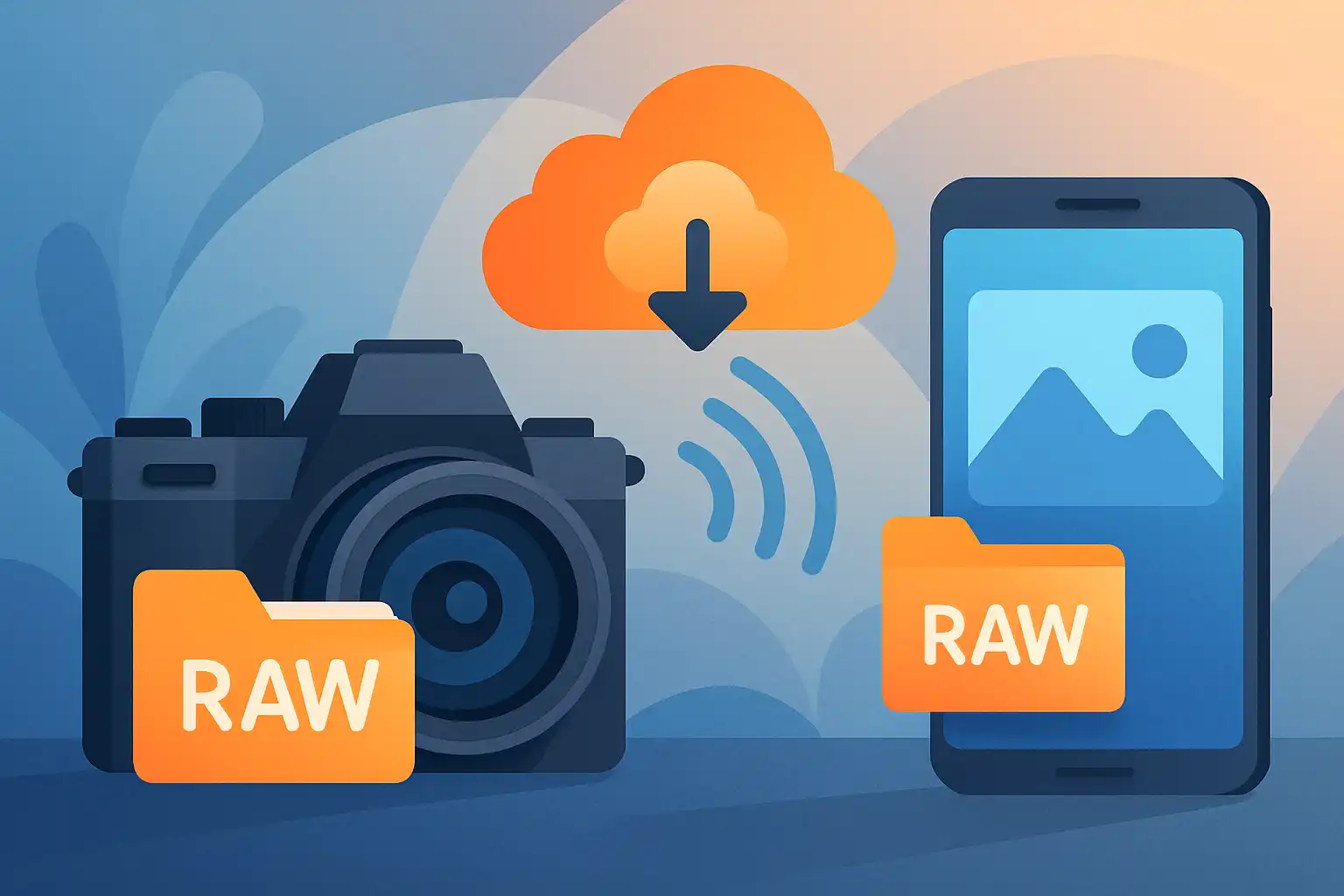
Voor veel fotografen is hun smartphone de meest draagbare tool. Met een geschikte OTG-kaartlezer of een USB-C/Lightning kaartadapter kun je RAW-bestanden van je SD/CFexpress-kaart naar je telefoon/tablet kopiëren. Moderne bestandsbeheer-apps en foto-apps ondersteunen vaak het importeren van RAW, waarna je ze tijdelijk lokaal bewaart of naar de cloud uploadt.
- Voordelen: Compact, altijd bij je, snelle overzichtsmogelijkheid.
- Nadelen: Opslagruimte van je telefoon kan beperkt zijn; langzamere transfers bij grote RAW-bestanden.
Draagbare SSDs en standalone backup-apparaten
Er zijn compacte apparaten die rechtstreeks vanaf de geheugenkaart back-uppen naar een interne SSD zonder laptop. Dit zijn bijvoorbeeld kleine units met ingebouwde kaartlezer of draagbare SSDs die je via een korte kabel op je telefoon kunt aansluiten. Belangrijke punten om op te letten:
- Ondersteuning voor je kaarttype (SD, CFexpress, XQD).
- Bestandssysteemcompatibiliteit (exFAT voor grote bestanden en cross-platform gebruik).
- Controleer of het apparaat verificatie biedt (bijvoorbeeld checksumcontrole of file compare).
Zo'n oplossing is perfect als je langere shoots hebt of meerdere kaarten snel wilt overslaan naar één veilige schijf.
Verifiëren van bestanden: hoe weet je dat de back-up klopt?
Het kritischste onderdeel van een betrouwbare workflow is verificatie. Het kopiëren van bestanden is niet genoeg; corrupte transfers bestaan. Werk met methodes die controleren of de gekopieerde bestanden identiek zijn aan de originele:
- Gebruik apparaten of apps die checksum-controle (MD5/CRC) bieden.
- Vergelijk bestandsgrootte en tijdstempel als snelle, eenvoudige check.
- Maak een tweede kopie op een ander medium zodra dat mogelijk is (bij voorkeur twee fysieke en één cloud-copy volgens de 3-2-1-regel).
Cloud sync onderweg: wanneer en hoe
Cloudopslag is niet altijd praktisch onderweg vanwege datalimieten en snelheid, maar kan nuttig zijn voor kritieke beelden of klein aantal geselecteerde RAWs/JPEGs. Werk met slimme synchronisatie:
- Selecteer alleen de belangrijkste bestanden (toppers of referenties) om te uploaden via mobiele data of een wifi-verbinding.
- Zorg voor versleuteling als je gevoelige beelden uploadt.
- Gebruik automatische upload als je toegang hebt tot betrouwbare wifi (bijvoorbeeld in een hotel na een dag shoot).
Als je vaak op locaties zonder goede connectiviteit werkt, is cloud niet je primaire back-up maar een aanvulling.
Power en energiebeheer
Backuppen kost stroom. Houd rekening met batterijduur van camera, telefoon en back-up-device:
- Draag een of twee goede powerbanks met hoge capaciteit en pass-through charging.
- Controleer of je draagbare SSD of backup-unit een eigen batterij heeft of via USB wordt gevoed.
- Plan backups op momenten dat je toch pauzeert: tijdens maaltijden of reismomenten.
Organisatie en workflow: mappen, bestandsnamen en metadata
Een consistente mappenstructuur en naamgevingsconventie scheelt later veel tijd. Gebruik bijvoorbeeld mapnamen met locatie en shoot-naam, en voeg in de bestandsnaam een camera- of sessiecode toe. Systeemcamera's bewaren EXIF-metadata; vertrouw daarop voor camera- en lensinformatie, maar maak ook een kort readme-bestand in de map met context en contactgegevens als je op reportage bent.
Onderhoud, accessoires en extra tips
Zorg dat je kaartlezers en kaartslot schoon en functioneel blijven: zie ook onze tips voor onderhoud en reiniging. Voor accessoires en nuttige uitbreidingen kun je kijken bij accessoires en uitbreidingen en voor compacte, budgetvriendelijke oplossingen lees je ook ons artikel over budgetaccessoires die je systeemcamera verrassend beter maken. Als veiligheid tegen diefstal ook belangrijk is tijdens back-ups, bekijk dan hoe je je camera beschermt tegen diefstal en verlies.
Praktische checklist voor onderweg
- Stel dubbel schrijven in op je camera als dat kan.
- Draag een compacte kaartlezer en een mobiele SSD of backup-unit.
- Gebruik powerbanks en test pass-through laden.
- Verifieer transfers met checksum of file-compare.
- Maak minimaal twee fysieke kopieën en upload belangrijke beelden naar de cloud wanneer mogelijk.
Slotopmerkingen
Je hoeft niet te kiezen tussen draagbaarheid en veiligheid: met de juiste workflow en een paar slimme accessoires kun je RAW-bestanden van je systeemcamera onderweg veilig maken en synchroniseren zonder zware apparatuur. Begin eenvoudig (dubbele kaartopslag), werk naar mobiele ingest en draagbare SSD-oplossingen, en zorg dat verificatie en energiebeheer onderdeel zijn van je routine. Zo houd je controle over je beelden en kun je blijven focussen op wat echt belangrijk is: het maken van geweldige foto's.