Wat is een cinemagraph en waarom een systeemcamera gebruiken?
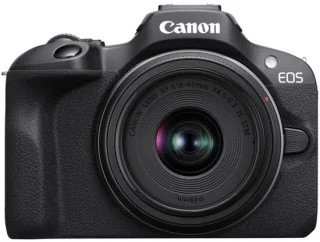
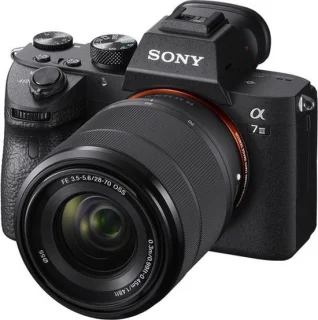
Een cinemagraph is in essentie een stilstaand beeld waarin één onderdeel subtiel beweegt en in een loop blijft herhalen. Het resultaat voelt filmisch en onverwacht; perfect voor storytelling, productpresentaties en creatieve portretten. Systeemcamera’s zijn bij uitstek geschikt omdat ze compacte bodies combineren met hoogwaardige sensoren, uitgebreide lenskeuze en vaak sterke video- en live-view mogelijkheden. De controle over scherpte, diafragma en ISO geeft je betere beeldkwaliteit en meer creatieve controle dan veel smartphones.
Benodigde apparatuur en accessoires
- Stabiele tripod: essentieel voor perfecte registratie tussen stilstaande en bewegende delen.
- Lenskeuze: kies een lens die past bij je compositie en gewenste scherptediepte. Voor tips over welke lenzen en vattingen te gebruiken, zie lenzen en vattingen.
- Remote of intervaltimer: voorkomt cameratrillingen bij opname.
- ND-filters en continu licht: handig bij lange sluitertijden of wanneer je beweging wil vertragen zonder overbelichting.
- Extra batterijen en geheugenkaarten: video-opnames kunnen veel ruimte en stroom vergen.
- Optionele accessoires: slider of gimbal voor gecontroleerde bewegingen (voor geavanceerde loops). Zie ook accessoires en uitbreidingen.
Opname-methodes: foto-based vs video-based cinemagraphs
Er zijn twee gangbare workflows:
- Video-based cinemagraph: je neemt een korte video (3–8 seconden) en verwerkt die tot een looping clip waarbij een deel van het beeld beweegt. Dit is vaak eenvoudiger en soepel voor bewegingen zoals water, haar of rook.
- Foto-based cinemagraph: je maakt één of meerdere foto’s en neemt daarnaast een korte video van alleen het bewegende deel. In nabewerking combineer je de foto (als statische achtergrond) met de videoselectie (als bewegend element). Dit geeft maximale beeldkwaliteit en controle.
Instellingen voor opname
Instellingen hangen af van je gekozen methode en creatief doel. Algemene richtlijnen:
- Resolutie en framerate: neem op in zo hoog mogelijke kwaliteit die je workflow aankan (bijv. 4K of 1080p). Kies 24/25 fps voor een filmische look of 30 fps voor vloeiendere loops.
- Sluitertijd: voor video: probeer sluitertijden rond 1/(framerate×2) voor natuurlijke motion blur (bij 24 fps ≈ 1/50s). Voor creatieve blur kun je langer werken met ND-filters.
- Aperture en scherpte: stel diafragma in naar gewenste scherptediepte. Voor portretten is een grotere opening vaak aantrekkelijk.
- ISO: houd ISO zo laag mogelijk voor optimale kwaliteit. Gebruik statief en continu licht om ruis te beperken.
- Autofocus: schakel indien nodig naar handmatig scherpstellen of gebruik back-button focus voor stabiele resultaten. Zie autofocus en scherpstelmodi voor meer achtergrond.
- Stabiliteit: zet beeldstabilisatie uit als je op statief werkt (sommige systemen presteren beter zo).
Praktische tips tijdens de opname
- Plan de beweging: houd bewegingen klein en subtiel. Grote, onvoorspelbare bewegingen maken een naadloze loop moeilijker.
- Controleer achtergrond en reflecties: een drukke achtergrond maakt maskeren lastiger. Eenvoudige composities werken meestal het best.
- Consistent licht: vooral bij video-based cinemagraphs is lichtvariatie in de loop storend. Gebruik continu licht of schiet op een moment met stabiel daglicht.
- Maak langere clips: neem liever iets langer dan te kort, zodat je meer kans hebt op een perfect segment voor de loop.
Nabewerking: van clip naar loop
De meeste cinemagraphs ontstaan in postproductie. Hier een workflow voor twee veelgebruikte methodes:
Video-based workflow (bijv. in After Effects of Premiere)
- Importeer je clip en kies een schoon segment (3–6 seconden) met consistente beweging.
- Maak een copy van de timeline en zoek twee frames die vloeiend in elkaar overgaan. Gebruik crossfades of time remapping om overlap te creëren.
- Masker het gebied dat moet bewegen — buiten het masker behoud je het eerste frame als stilstaand beeld.
- Finetune de overgang met kleurcorrectie en eventuele warp-stabilization als de beweging ongewenste jitter heeft.
Foto-based workflow (bijv. in Photoshop)
- Open je hoofdbeeld als achtergrondlaag (hoogste kwaliteit foto).
- Importeer de videoclips of frames met het bewegende element als videolaag.
- Gebruik een laagmasker om het bewegende deel van de videolaag te tonen en de rest van de foto zichtbaar te houden.
- Loop de videolaag en verfijn het masker met zachte randen en kleuraanpassingen zodat integratie natuurlijk oogt.
Export en optimalisatie voor web
Kies je formaat afhankelijk van bestemming:
- GIF: makkelijk en breed ondersteund, maar vaak zware bestanden en beperkte kleuren.
- MP4/WebM: betere compressie en kleurweergave; aanbevolen voor moderne websites en sociale media.
Optimaliseer door:
- Resolutie en bitrate te verlagen zonder zichtbare kwaliteitsverlies.
- Het looppunt zorgvuldig te timen zodat het naadloos blijft.
- Gebruik eventueel een poster image (statische JPG) voor pagina’s waar je bandwidth wilt besparen.
Kleur en stijl
Een subtiele kleurgrading maakt je cinemagraph meer filmisch. Werk non-destructief met lagen en overweeg het gebruik van LUTs voor consistente looks. Voor verdieping in filmische kleuren kun je het artikel over zo maak je filmische kleuren lezen.
Veelvoorkomende valkuilen en hoe ze te vermijden
- Onstabiele achtergrond: gebruik tripod en vermijd wind waar mogelijk.
- Schommelende belichting: werk met continu licht of kies een tijdstip met constante verlichting.
- Te veel beweging: houd beweging klein of vertraag (ND-filter) voor zachtere loops.
- Slecht maskerwerk: gebruik zachte penseelranden en randen met lage opacity om overgangen natuurlijker te maken.
Verdieping en verdere inspiratie
Experimenteer met verschillende onderwerpen: water, rook, haar, led-lichtjes of mechanische onderdelen. Heb je vragen over lenzen, vattingen of het kiezen van apparatuur? Bekijk lenzen en vattingen en accessoires en uitbreidingen voor praktische achtergrondinformatie. Voor meer creatieve workflows vergelijk je ook technieken met timelapses en selecteren met AI in onze andere artikelen, zoals maak adembenemende timelapses en selecteren in minuten.
Afsluitende tips
Begin klein en bouw ervaring op: één subtiel element dat vloeiend loopt is vaak krachtiger dan een complex, vol bewegend beeld. Test verschillende workflows (foto-based en video-based) en leg je favoriete stappen vast in een template zodat je efficiënt meerdere cinemagraphs kunt produceren. Met een systeemcamera heb je al het gereedschap in handen om professionele, aantrekkelijke cinemagraphs te maken — focus op compositie, stabiliteit en naadloze loops en je zult snel verbluffende resultaten behalen.
Wil je meer technische achtergrond over sensorformaten of belichting? Lees verder op sensorformaten en cropfactor en belichtingsdriehoek uitgelegd.